AI 自动化建站标准操作培训手册
Hostinger + WordPress + Codex 全流程实战指南
- 适用对象:零基础建站学员、网站运营专员、独立站搭建人员
- 培训目标:掌握从零购买服务器、部署 WordPress、配置 Astra 主题与 ACF/Yoast SEO 插件,到生成 REST API 凭证并接入 Codex 的全流程,实现由 AI 驱动的自动发布博客、批量发布产品及网站 UI 改造。
- 核心技术架构:
基础设施层(Hostinger):
提供稳定云主机、免费域名与强制 HTTPS(SSL)加密环境。
内容与数据层(WordPress + Astra + ACF + Yoast SEO):
提供轻量化前端框架、标准化产品字段结构及搜索引擎优化底座。
AI 执行层(Codex + WordPress REST API):
通过应用程序密码授权,让 AI 直接读写网站接口,完成自动化建站与日常内容维护。
全流程培训里程碑一览
| 阶段 | 核心任务 | 关键配置项 | 阶段验收标准 |
|---|---|---|---|
| 第一阶段 | 购买服务器与绑定域名 | 选定 WordPress 托管套餐、绑定域名、激活 SSL | 浏览器访问域名显示安全锁标志(HTTPS 生效) |
| 第二阶段 | 部署 WordPress | 一键安装 WP、设置管理员账号、修改固定链接为"文章名" | 访问 https://你的域名/wp-json/ 可返回 JSON 数据 |
| 第三阶段 | 主题与核心插件配置 | 启用 Astra 主题、配置 Yoast SEO、按业务类型配置产品插件(B2B 少量商品用 ACF 并开启 REST API;B2B 超过 50 个商品可选 WooCommerce;B2C 必须安装 WooCommerce) | 后台出现对应产品管理菜单,且接口支持读写商品数据 |
| 第四阶段 | 生成 API 并对接 Codex | 在用户资料页生成应用程序密码,向 Codex 发送连通性测试指令 | Codex 返回 HTTP 200 状态,确认 API 接通成功 |
第一阶段:购买 Hostinger 服务器与绑定已有域名(打好地基)
这里提到的购买服务器,一定是要选择购买你的主要市场的服务器,主要市场在美国就买美国服务器,主要市场在德国就买德国服务器。
1.1 选购主机套餐
- 访问 Hostinger 官方网站,进入 WordPress 托管(Managed WordPress Hosting)页面。
- 推荐选择 Business 或 Cloud Startup 套餐(包含免费 SSL 安全证书,且性能足以支撑 AI 频繁调用 API)。
- 完成账号注册与结算支付。
1.2 绑定已购买的域名(配置 DNS 解析)
- 在 Hostinger 后台添加已有域名:
- 支付完成后,在初始化引导页面中直接选择 Use an existing domain(使用已有域名),输入你预先购买好的域名。
- 如果已跳过引导页,可登录 Hostinger 管理后台(hPanel),点击左侧菜单 网站(Websites)→ 创建或迁移网站(Add Website),按提示输入你的已有域名完成绑定。
- 配置域名解析指向 Hostinger(二选一):
登录你购买域名的注册商后台(如阿里云、腾讯云、Namecheap、GoDaddy、Cloudflare 等),将域名解析指向 Hostinger 服务器:
- 方式 A:修改 DNS 服务器 / Nameservers(推荐纯新站使用):在 Hostinger 面板提示页复制分配给你的两组 Nameserver 地址(通常格式为 ns1.dns-parking.com 和 ns2.dns-parking.com),到域名注册商后台替换原有的默认 DNS 服务器并保存。
- 方式 B:添加 A 记录(适合域名下已绑定企业邮箱或正在使用 Cloudflare 解析):在 Hostinger 的 hPanel 面板 套餐详情(Plan Details)中复制服务器 IP 地址(IP Address),到域名解析商的 DNS 管理页添加两条 A 记录(主机记录分别填写 @ 和 www,记录值均填写该服务器 IP)。
- 等待解析生效:修改 DNS 解析后通常需要 15 分钟至 2 小时生效,解析生效后即可进入下一步确认 SSL 状态。
1.3 确认开启 HTTPS(关键前提)
- 进入 Hostinger 管理后台(hPanel),在网站概览面板中检查 SSL 证书 状态,确认其显示为 已激活(Active)。
- 培训重点提示:WordPress 官方的应用程序密码(REST API 鉴权)强制要求网站运行在 HTTPS 加密协议下。如果未开启 SSL,后续 Codex 将被拒绝连接。
第二阶段:在 Hostinger 安装 WordPress(搭建网站骨架)
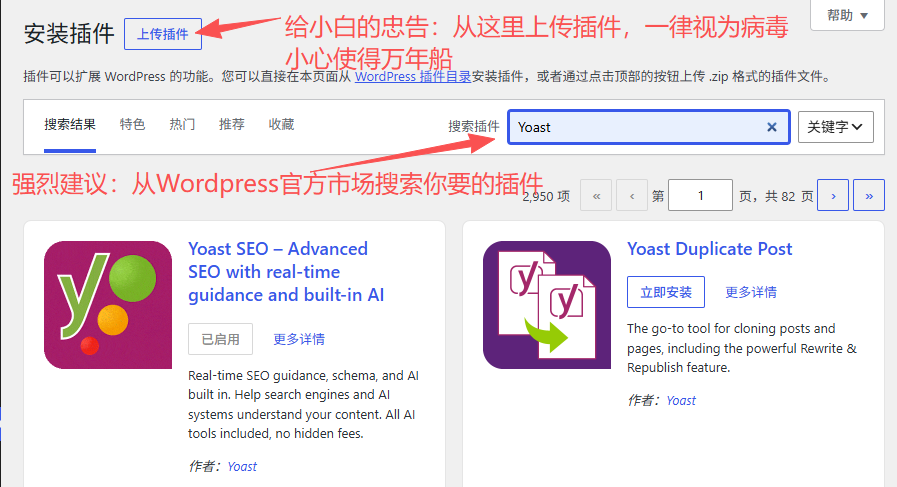
禁止从淘宝购买Wordpress模板 和 其他网站下载Wordpress模板,大多数是有漏洞,有病毒的,很多黑客制作漂亮的,现成的Wordpress主题模板给你免费用,目的就是为了在你网站潜伏几个月,等你网站有流量了会对你网站进行攻击。 贪便宜,要吃大亏。很多小白在这里踩坑了的。插件也是不要使用好心人的给你的版本,必须使用Wordpress后台官方插件库里的,小白没有辨别能力的话,就记住凡是要从上传那里添加的Wordpress插件和主题,一律视为病毒。
强烈建议Hostinger官方去安装,Hostinger官方审核过Wordpress的安装包,排除了病毒的,
2.1 一键部署 WordPress
- 在 Hostinger 的 hPanel 面板中,点击左侧菜单 网站(Websites)→ 创建或迁移网站(Add Website)。
- 选择建站程序为 WordPress。
- 填写网站名称,并设置 管理员用户名(Username)和 管理员密码(Password)。请将这两项信息妥善记录在本地文档中。
2.2 登录后台并修改固定链接(小白必做避坑项)
- 部署完成后,在浏览器地址栏输入 https://你的域名.com/wp-admin,使用刚才设置的账号密码登录 WordPress 仪表盘。
- 点击左侧菜单 设置(Settings)→ 固定链接(Permalinks)。
- 将默认的”朴素(Plain)“选项修改为 文章名(Post name),随后滑到页面底部点击 保存更改(Save Changes)。
- 原理说明:如果不修改为”文章名”格式,WordPress 的 /wp-json/ REST API 路由将无法正常解析(会返回 404 错误),导致 Codex 无法与网站通信。
第三阶段:安装 Astra 主题与核心插件(构建产品库与 SEO 底座)
3.1 安装并启用 Astra 主题
Astra 是加载速度极快、代码结构干净的轻量级主题,非常适合配合 AI 进行前端样式定制与 UI 改造。
- 在 WordPress 后台左侧点击 外观(Appearance)→ 主题(Themes)→ 安装主题(Add New Theme)。
- 在右上角搜索框输入 Astra,找到后点击 安装(Install),安装完成后点击 启用(Activate)。
- 可选操作:如需快速成型页面框架,可安装配套插件 Starter Templates,选择一套基础企业或产品展示模板一键导入。
3.2 安装并配置 Yoast SEO 插件
- 点击左侧 插件(Plugins)→ 安装插件(Add New Plugin),搜索 Yoast SEO,点击 立即安装 并 启用。
- 进入左侧新增的 Yoast SEO → 常规(General),点击运行 首次配置向导(First-time configuration),按步骤填好网站名称、企业或个人身份及网站 Logo。
3.3 安装产品管理插件并创建“产品”数据模型(ACF 与 WooCommerce 选型说明)
【重要选型说明:什么时候用 ACF?什么时候必须用 WooCommerce?】
- B2B 用户(商品数量较少,50 个以内)→ 推荐使用 ACF:结构极简轻量、页面加载快,适合展示产品参数表并引导客户提交询盘(RFQ),配合 Codex 调用自定义文章接口即可快速发品。
- B2B 用户(商品数量较多,大于 50 个以上)→ 也可以使用 WooCommerce:当 B 端产品 SKU 超过 50 个时,使用 WooCommerce 能够更高效地管理多级产品分类、属性筛选、批量导入导出,并通过 WooCommerce REST API 进行自动化维护(可在后台设置中关闭在线支付,仅作产品目录展示)。
- B2C 零售/跨境电商用户 → 一定要安装 WooCommerce:B2C 业务涉及购物车、在线结账、支付网关对接、运费模板及库存自动扣减等完整交易闭环,必须安装 WooCommerce 来发布和管理商品(ACF 仅用于内容与参数展示,无法独立承担在线零售交易功能)。
| 业务类型与商品规模 | 推荐产品插件 | 核心原因与接口对接方式 |
|---|---|---|
| B2B(少量商品,≤ 50 个) | ACF(Advanced Custom Fields) | 轻量化自定义字段,适合单品参数展示;通过 /wp-json/wp/v2/product 接口发布 |
| B2B(大量商品,> 50 个) | WooCommerce(可选)或 ACF | 商品超 50 个时更利于多级分类与大规模属性管理;支持 WooCommerce REST API |
| B2C(所有零售电商) | WooCommerce(必装) | 具备购物车、在线支付、订单与库存完整交易闭环;通过 /wp-json/wc/v3/products 接口发布 |
方案一:B2B 少量商品(50 个以内)配置 ACF 步骤
- 安装插件:在 插件 → 安装插件 中搜索 Advanced Custom Fields (ACF),安装并启用。
- 创建“产品”文章类型(Custom Post Type):
- 点击后台左侧 ACF → 文章类型(Post Types)→ 新建。
- 复数标签填写 Products,单数标签填写 Product,文章类型键(Post Type Key)填写 product,点击右上角 保存更改。完成后左侧菜单会出现独立的 Products 栏目。
- 配置产品字段组(Field Groups):
- 点击 ACF → 字段组(Field Groups)→ 新建,标题设为 产品参数。
- 根据业务需求添加字段(例如:文本类型 型号 model、数字类型 价格 price、文本域类型 核心卖点 highlights 等)。
- 在下方的 位置规则(Location Rules)中设置为:文章类型 等于 Product。
- 开启 REST API 权限(核心关键步):
- 在字段组编辑页面向下滚动至 设置(Settings)→ 组设置(Group Settings)。
- 找到 在 REST API 中显示(Show in REST API)开关,务必将其切换为 开启状态,然后点击右上角 保存更改。
- 注意:ACF 默认关闭该开关;若未开启,Codex 只能写入标题和正文,无法写入自定义产品参数。
方案二:B2B 大量商品(> 50 个)或 B2C 电商配置 WooCommerce 提示
- 在 插件 → 安装插件 中搜索 WooCommerce,安装并启用,按向导完成基础店铺设置。
- 如需让 Codex 自动发布 WooCommerce 商品,可在 WooCommerce → 设置 → 高级 → REST API 中生成读写权限的 Consumer Key 与 Consumer Secret(或同样使用 WordPress 应用程序密码对接接口)。
四阶段:生成 API 凭证并对接 AI (Codex,Workbuddy,Claude Code, Deepseek Harness都可以)
4.1 在 WordPress 用户处生成 API(应用程序密码)
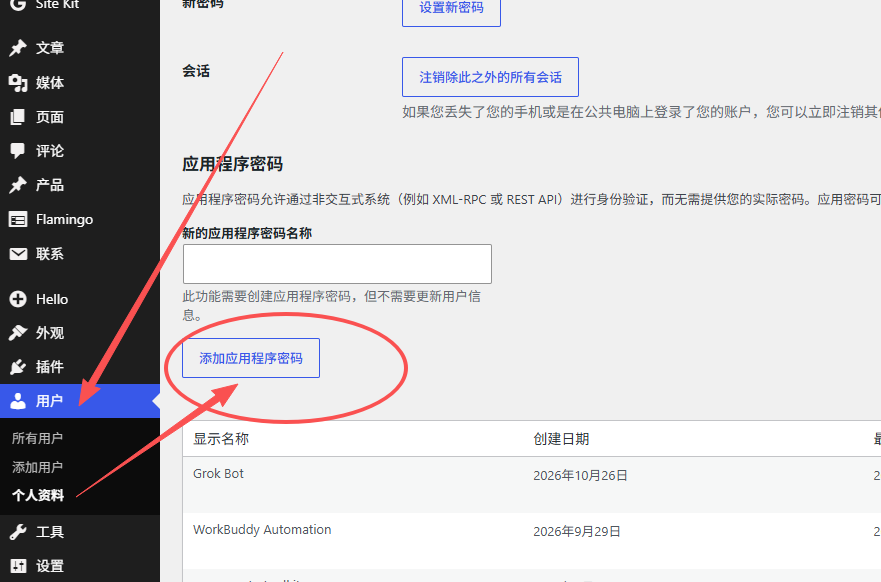
- 登录 WordPress 后台,点击左侧菜单 用户(Users)→ 个人资料(Profile)。
- 一直向下滚动至页面最底部的 应用程序密码(Application Passwords)区域。
- 在”新应用程序密码名称”输入框中填写便于识别的名称(例如 Codex-AI),点击 添加新的应用程序密码。
- 页面会生成一串由字母和数字组成的随机密码(应用程序密码 / API 密钥)。请立即复制并妥善保存,刷新页面后该密钥将不再显示。
4.2 发送标准对接提示词给 Codex(运行连通性测试)
打开你的 Codex 工具(Codex CLI 或 IDE 插件),将下方标准提示词中的两处 xxxx 分别替换为你的实际网站地址和刚刚生成的 API 密钥(应用程序密码),然后直接发送给 Codex:
我的网站是https://your-domain.com 已在 WordPress 后台生成了 API,准备通过 REST API 实现自动发布博客、发布产品以及改造 UI。我的API是 xxxx xxxx xxxx xxxx 现在运行连通性测试,并告诉我 API 是否已成功接通。
学员实操填写说明:
- 第一个 xxxx:填写完整网站网址(包含 https://),例如 https://example.com。
- 第二个 xxxx:粘贴你在第 4.1 步中生成的应用程序密码。
- 补充提示:由于 WordPress REST API 的 Basic Auth 认证机制通常需要同时校验”后台管理员用户名 + 应用程序密码”,如果 Codex 在执行测试时询问你的 WordPress 登录用户名,直接回复你的后台管理员用户名(如 admin)即可完成验证。
4.3 连通性测试成功后的常用业务指令模板
当 Codex 回复确认 API 已成功接通后,你可以继续发送以下指令开展日常建站工作:
自动发布博客:请帮我撰写一篇关于【行业关键词】的 SEO 博客文章,配好小标题并调用 REST API 发布为草稿(draft)。
批量发布产品:这是我整理的 5 款产品参数表(含型号、价格、卖点),请调用 /wp-json/wp/v2/product 接口批量创建产品并写入对应的 ACF 字段,状态设为草稿。
网站 UI 改造:参考 xxxx(去找一个你认为漂亮的页面的链接给AI 来参考) 链接来设计我网站的样式,请检查当前 Astra 主题的样式结构,帮我生成一套现代简洁风格的自定义 CSS 代码,优化首页产品卡片的排版与按钮配色。