
很多老板装了统计工具,只知道今天来了多少人,却不知道这些人为什么没留询盘、为什么没继续看产品、为什么到了文章页就走了。Clarity 这类热力图和录屏工具,本质上是在帮你补一双眼睛。
1. Clarity 到底是什么?
Microsoft Clarity 是一个偏可视化的网站行为分析工具。它最被人熟悉的两个功能是:
- Heatmaps 热力图:用户在页面上点哪里、看到哪里、滚动到哪里。
- Recordings 会话录制:你可以回看用户是怎么访问页面、怎么移动鼠标、怎么滚动、在哪里停住、在哪里退出。
这跟传统统计工具不一样。像 GA4、Statcounter 更偏“数字和报表”,而 Clarity 更偏“行为现场”。你看完一段录屏,往往比看十张报表更容易发现页面的问题。
热力图本身是一种数据聚合可视化:它把已经收集到的点击和滚动,按页面位置叠在一起,用“红 = 频繁,蓝 = 稀少”的方式呈现。Clarity 自动跟踪手机、电脑、平板上的行为,并实时聚合——它回答的是“用户在做什么”,而不是“有多少人来了”(后者仍是 GA 的主场)。
三者其实是互补的:
- 热力图:聚合视角,哪些位置被点/被看到最多
- 录屏:个体视角,这个用户从进入到离开做了什么
- 漏斗:流程视角,每一步流失多少
我实际工作里常用的顺序是:先用热力图发现异常 → 用录屏找根因 → 用漏斗验证修复效果。
2. Clarity 适合哪些网站?
我认为它特别适合三类站:
外贸 B2B 独立站
询盘链路通常不长,但页面内容很重。用户会看公司介绍、产品页、案例页、认证页、联系我们。你需要知道客户到底在看哪块,在哪一屏流失,哪一个按钮几乎没人点。
跨境电商独立站
尤其适合看产品页、集合页、购物车流程。用户是先看评论,还是先看价格?促销条是不是挡住了主按钮?移动端有没有因为弹窗太多导致操作困难?Clarity 很容易看出来。
SEO 内容型站点
很多文章有曝光、有点击,但没转化。问题不一定是内容不行,也可能是排版太长、目录不好用、CTA 太远、内链不明显、首屏承诺不清楚。热力图能帮你看见这些细节。
3. Clarity 和 GA4 的区别
这两个工具经常一起被提,但它们看的是不同层。
GA4 在看什么
用户来自哪里,完成了哪些事件,渠道转化如何,页面路径和漏斗表现怎样。它更适合做体系化分析。
Clarity 在看什么
用户到底怎么用页面,哪一屏停住了,按钮有没有被看到,表单有没有让人犹豫,页面是否存在真实交互障碍。
所以 Clarity 不能替代 GA4,但它能让 GA4 里的问题更容易被解释。
4. 第一次打开 Heatmaps:零状态
第一次进入 Heatmaps 标签页时,看到的往往是“零状态”——还没有选定页面,需要先选一个入口:
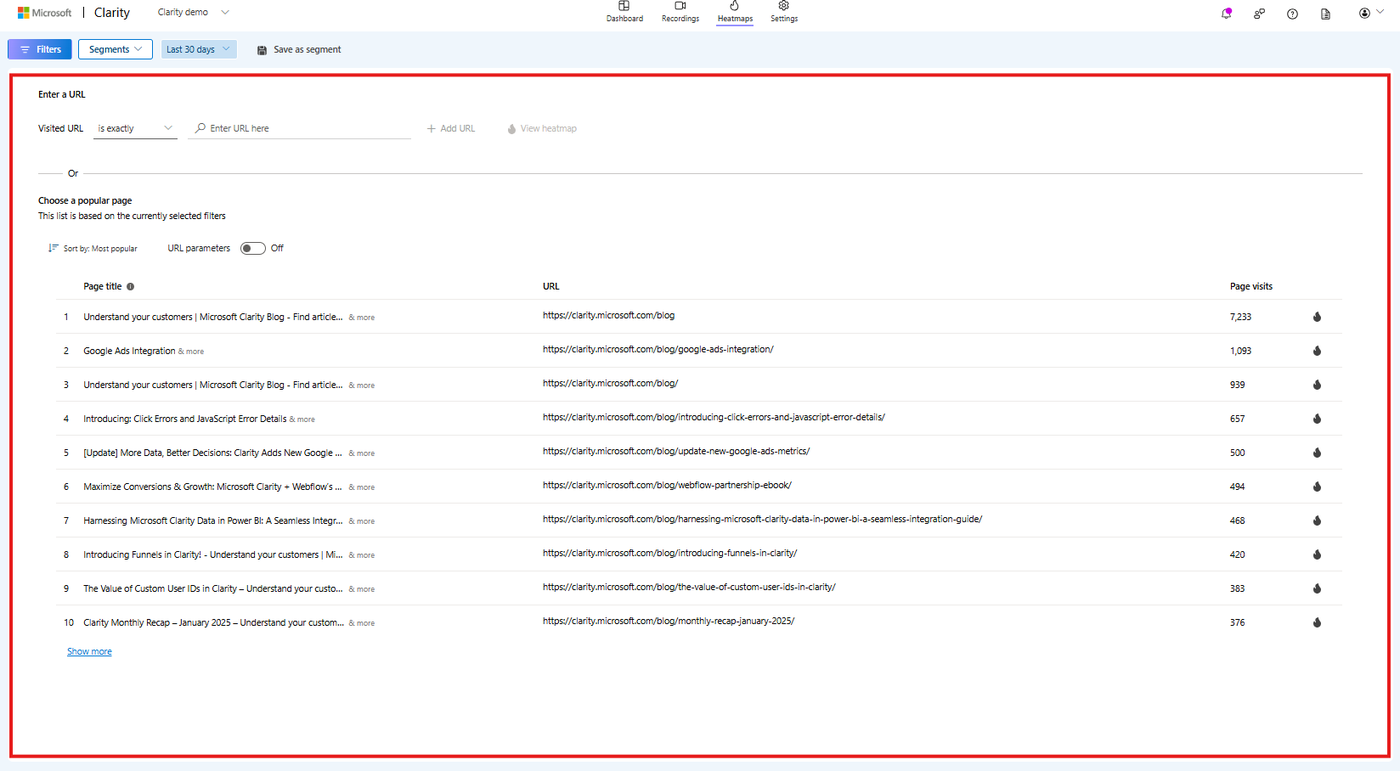
这个页面通常有两个入口:
- 输入 URL:粘贴具体页面地址,Clarity 会筛选访问过该 URL 的会话
- 选择热门页面:从列表里直接点;默认常按最近一段时间的访问量排序,也可以打开 URL parameters 开关去重
输入 URL 之后,会进入“添加群组页面”模式,支持把一类 URL 一起加进来(比如 blog 类目下所有文章、product 详情页所有 SKU):
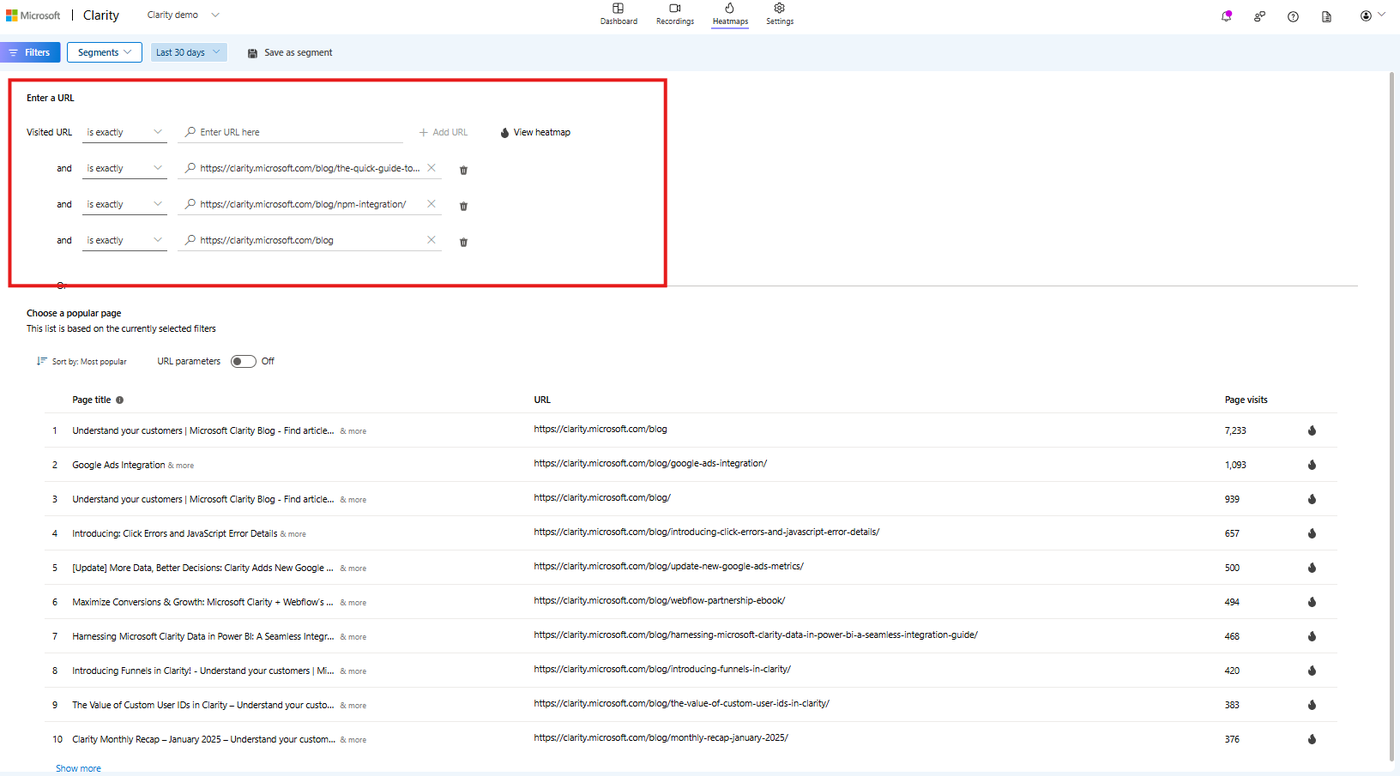
Clarity 的热力图不依赖额外埋点:装好录屏脚本后,几秒内就能看到图;没有最低流量门槛(样本越多越准);既可以看单页,也可以看一组相似页。
5. 五种热力图怎么选
打开任一热力图后,顶部工具栏可以切换多种视图。常见的是这五种:
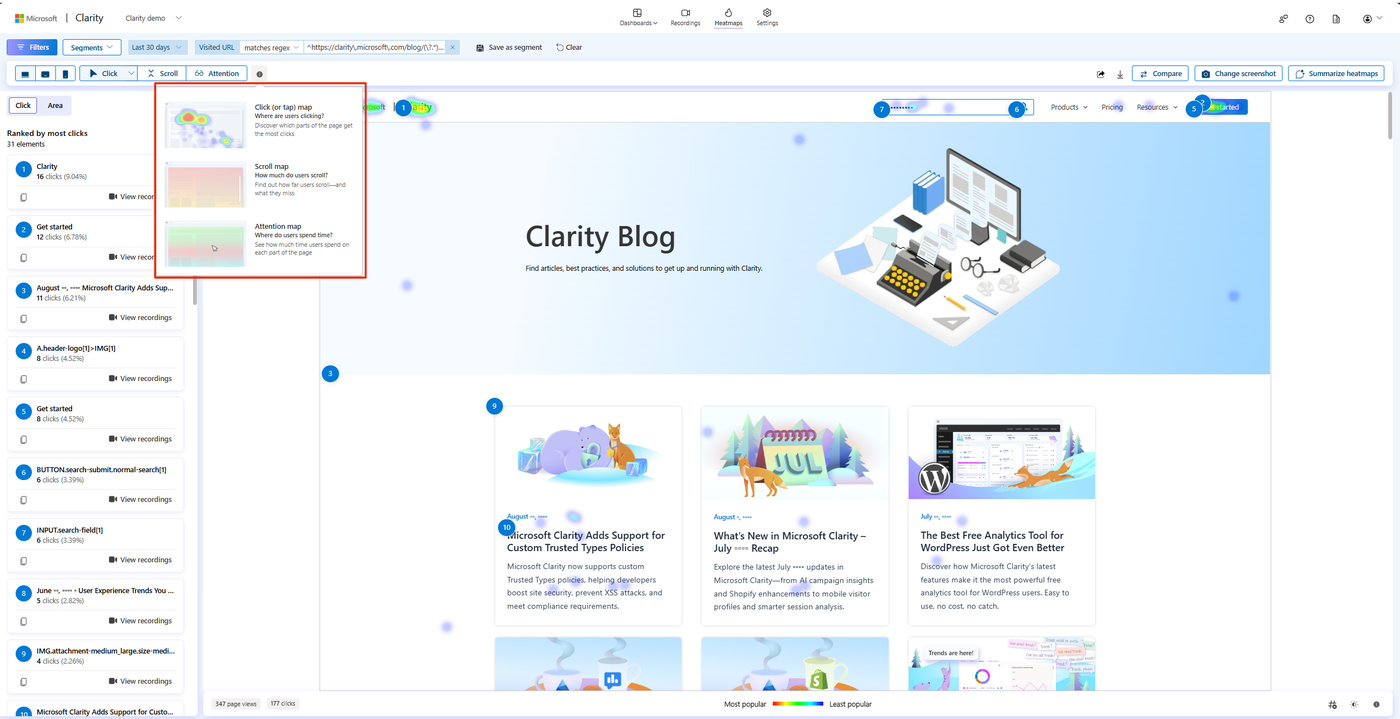
5.1 Click maps(点击图)
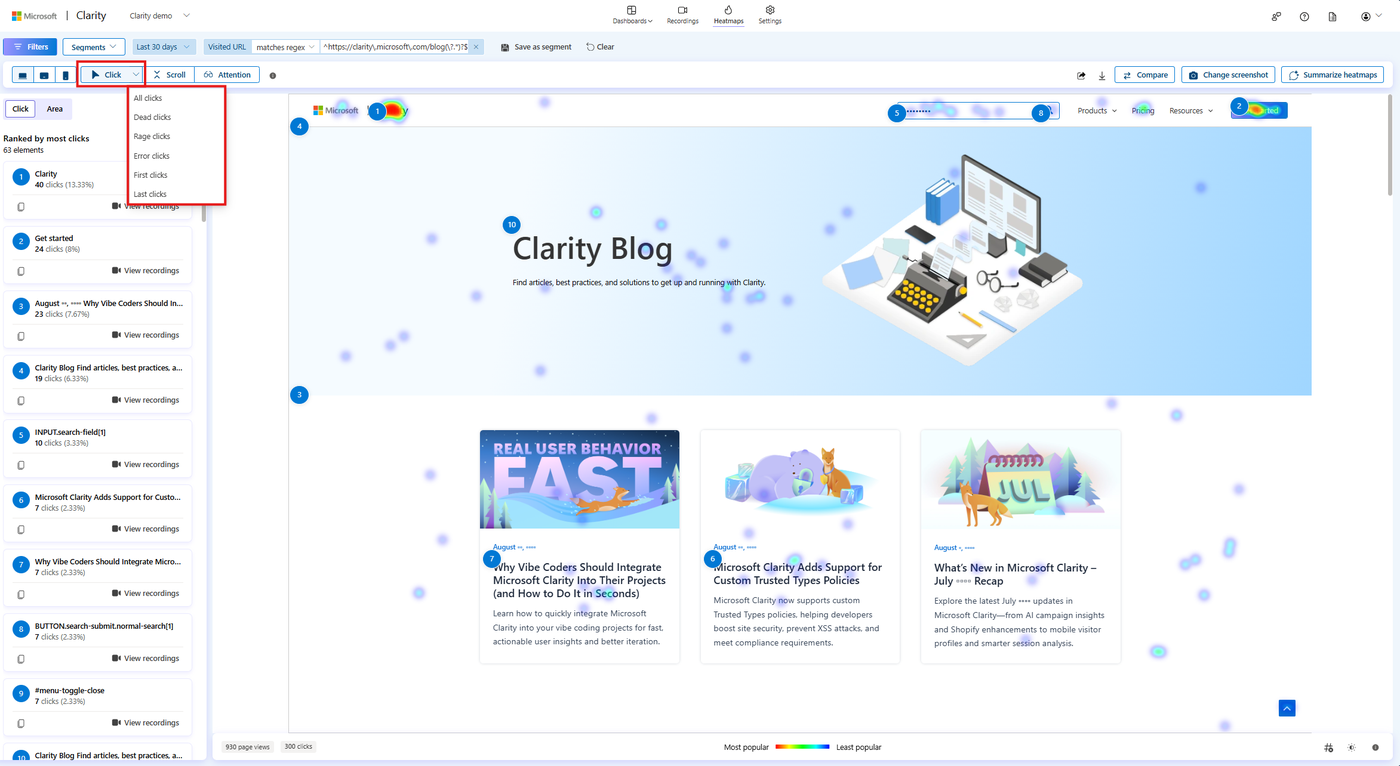
点击图聚合所有点击位置,颜色越红通常代表点击越多。Clarity 还会把点击拆成多种类型,帮你区分意图:
- All clicks:全部点击
- Dead clicks:点了之后没反应——典型的“按钮坏了”或“用户预期错误”
- Rage clicks:短时间对同一位置疯狂点击——用户挫败
- Error clicks:点击时触发了 JS 错误
- First / Last clicks:会话里第一次 / 离开前最后一次点击
实战里我最优先看 Rage clicks 和 Dead clicks,它们直接暴露“用户想点什么但点不到”。
5.2 Scroll maps(滚动图)
显示用户滚动到页面不同位置的比例。适合判断:首屏以上有多少人看到、用户从哪一屏开始大量流失、重要 CTA 是否落在多数人看不到的位置。
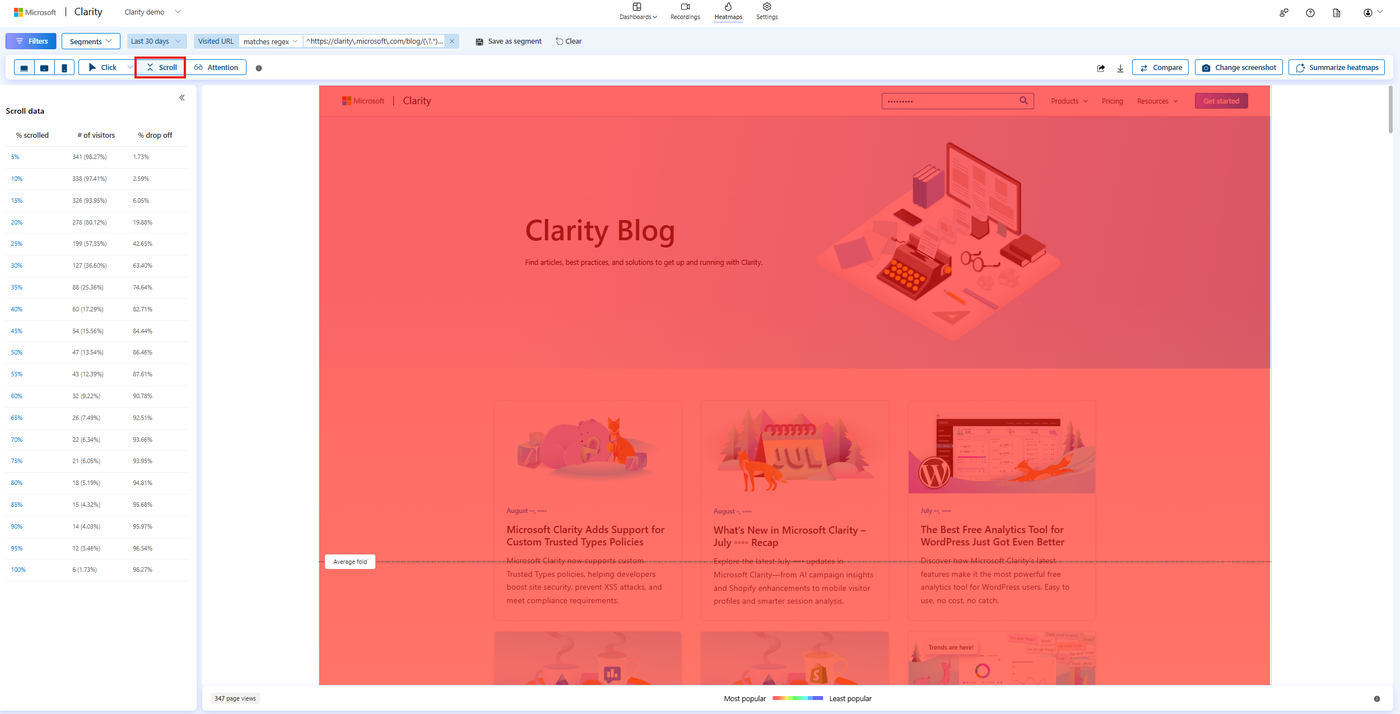
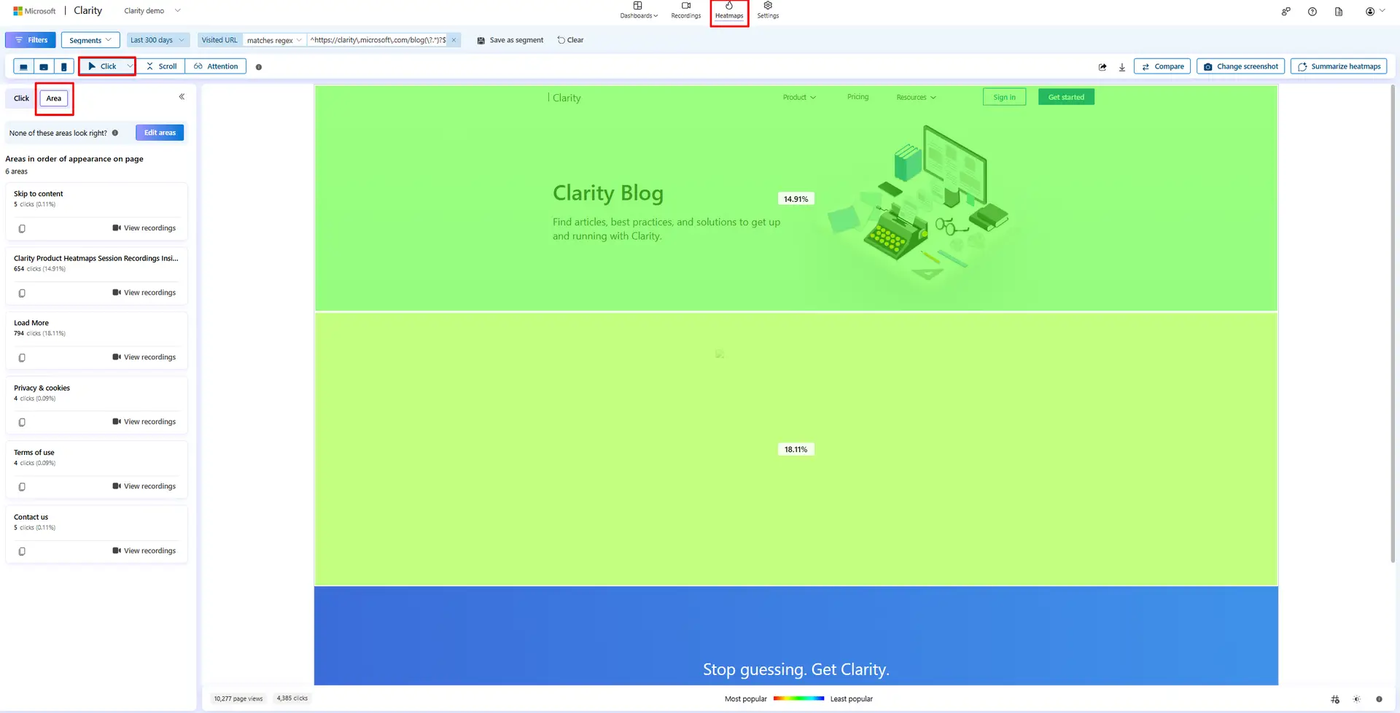
5.3 Area maps(区域图)
看的是模块级点击密度,而不是单个像素点。适合比较“产品特点区 / 价格区 / FAQ 区”哪一块互动更多。
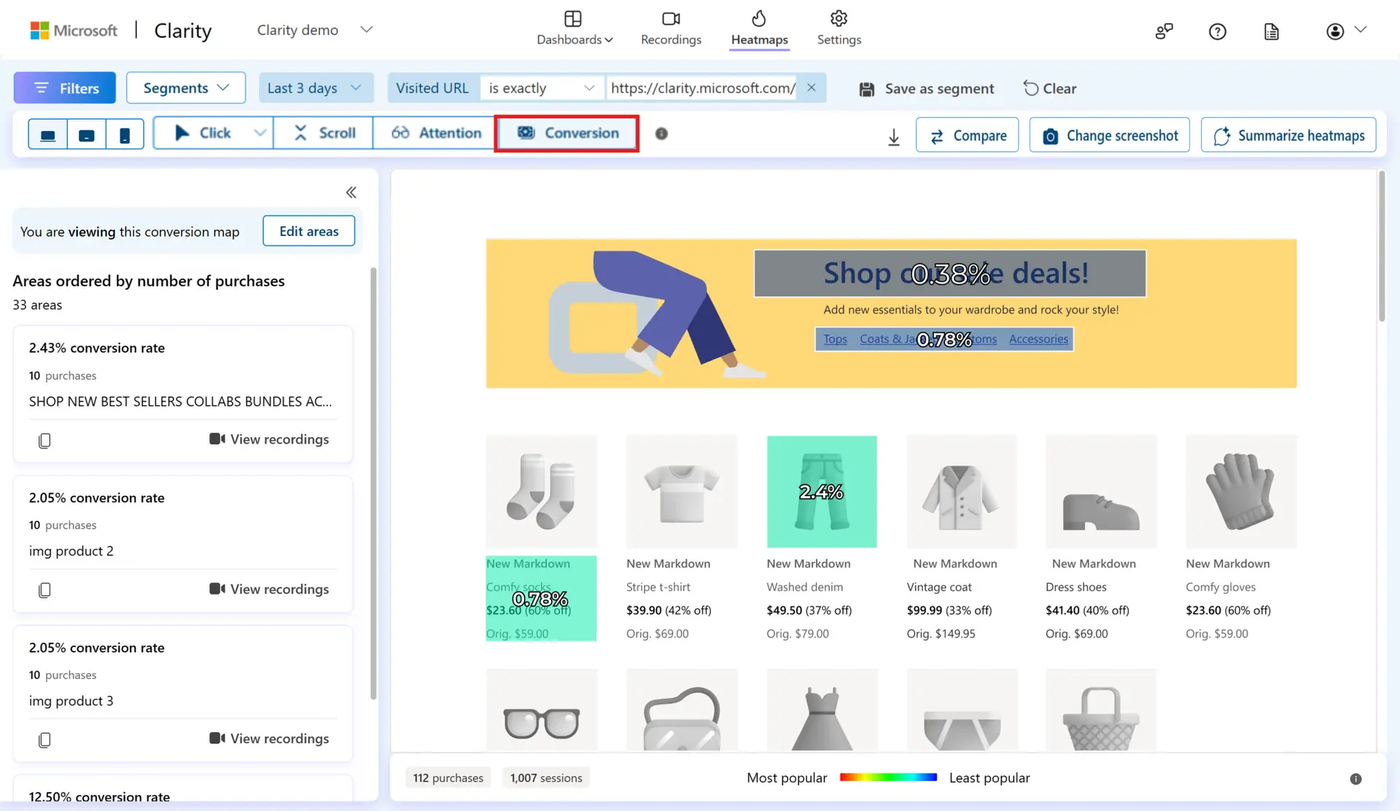
5.4 Conversion maps(转化图)
把产生转化(购买、注册、加购、提交表单等)的会话单独叠出来。你能看到“最终转化的用户”点了什么——这往往比看全体点击更有商业价值。
5.5 Attention maps(注意力图)
综合停留时间、滚动深度和点击,告诉你每个区域大概花了多少注意力。一段没人点的文字,用户也可能真的在读。
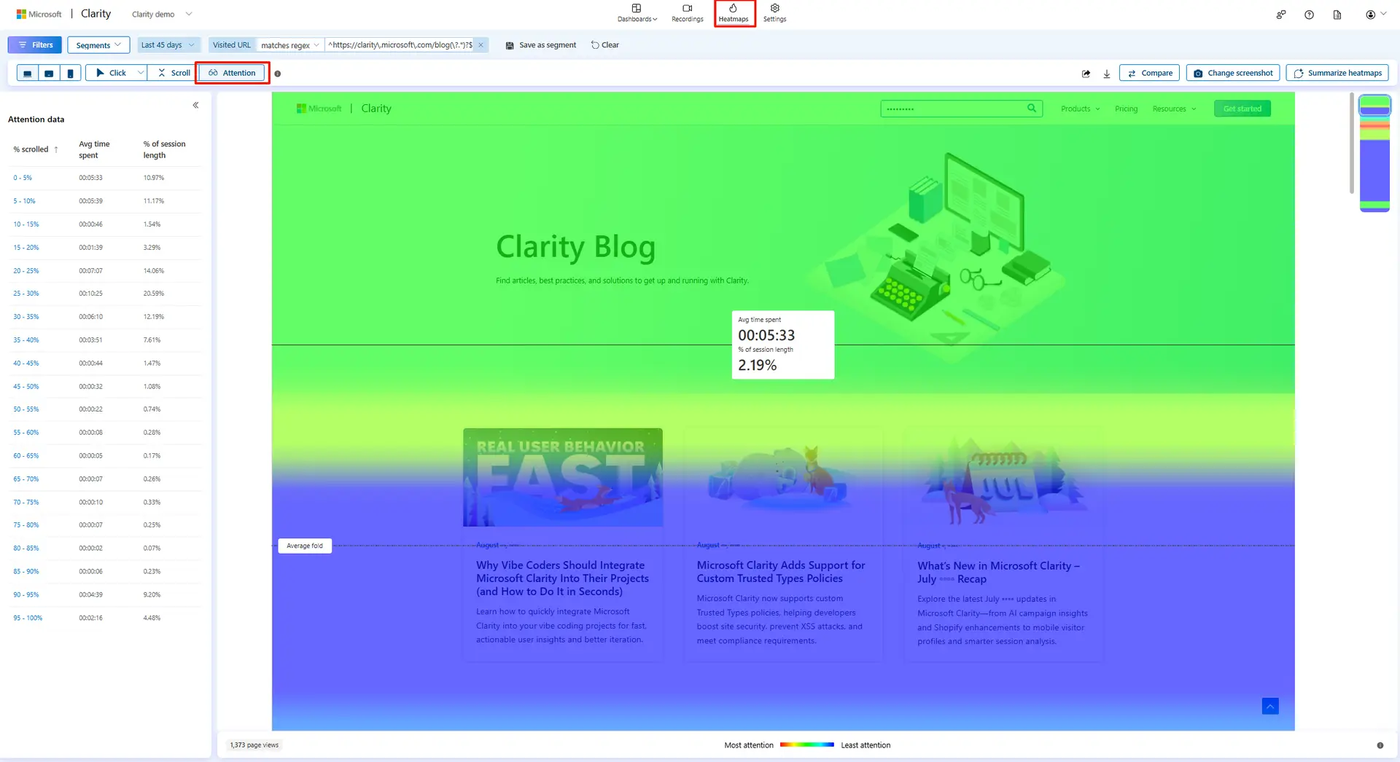
建议优先看的顺序: Attention → Conversion → Rage / Dead clicks。
常被误读的点: All clicks 不等于“用户想要”;Scroll 颜色浅也不等于“内容没用”,可能只是多数人不必看完。
6. 群组页面、筛选与细分
群组页面(Group of Pages)
想看“所有博客文章”或“所有产品详情页”的整体行为时,把多 URL 合并到同一张热力图上很有用:
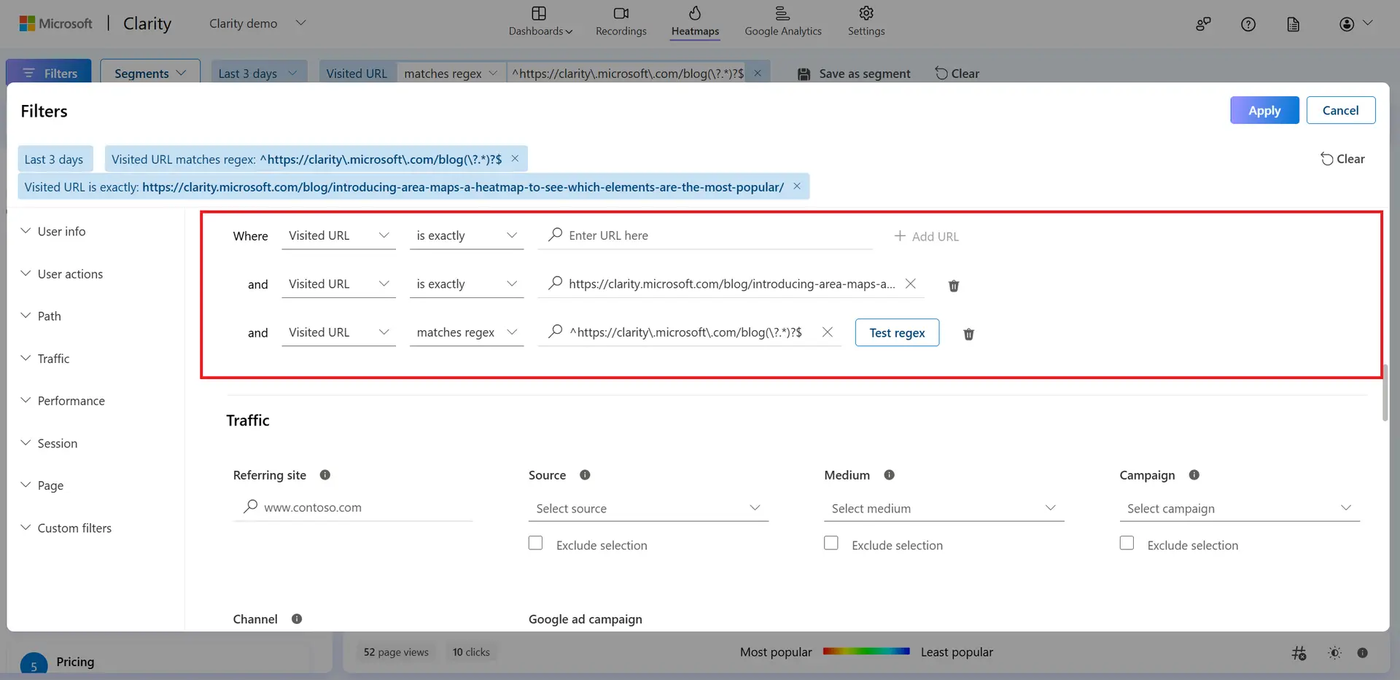
常见场景:blog 类目文章页、按类目分组的 product 详情页、checkout 各步骤页。URL 匹配通常支持前缀和正则。
筛选器与 Segments
顶部 Filters 可按时间、设备、国家、浏览器、流量来源等组合筛选,并保存为 Segment。我建议先建几个“救命 Segment”,能省掉大量重复操作:
- Mobile-All:所有移动端
- Desktop-Google:桌面端搜索流量着陆体验
- Mobile / Desktop 加购未付款(电商)或“到联系页未提交”(B2B)
- New-Visitors:首次访客
7. 切换截图与对比模式
很多同一 URL 在不同设备、视口、登录态下长得不一样。Clarity 会抓取这些状态,你可以用 Change screenshot 切换背景截图,再分别看热力:
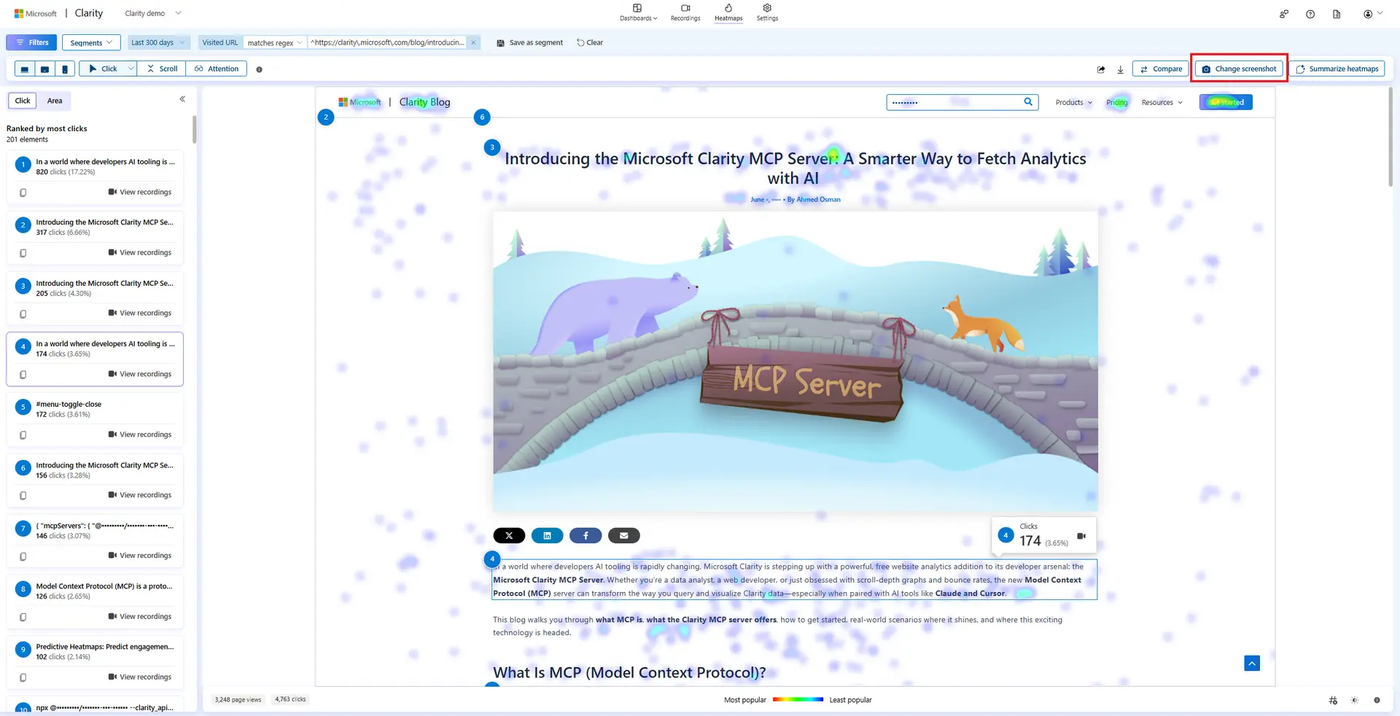
典型场景:桌面版 vs 移动版产品页、登录态 vs 匿名态着陆页、A/B 不同版本。
想把两个版本并排看,用 Compare:
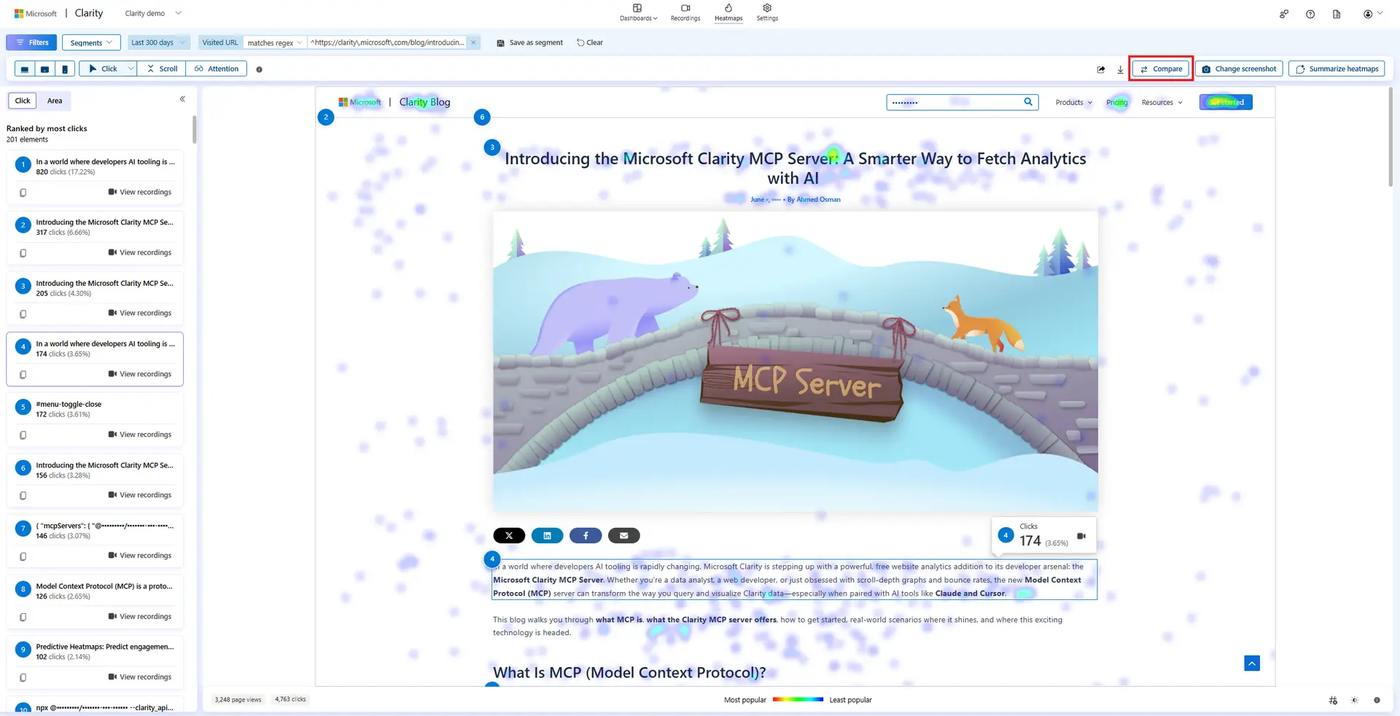
打开热力图后点 Compare,选第二个对象(不同时间段、Segment 或设备),左右并排、配色统一。注意:两边页面通常都要装了 Clarity,且一般在同一项目内对比。
8. AI 洞察:让 Copilot 读热力图
Heatmaps Insights 可以用 Copilot 直接给热力图写摘要:打开热力图 → Summarize heatmaps → 右侧看结论,也可复制到 Notion / Slack / 飞书。
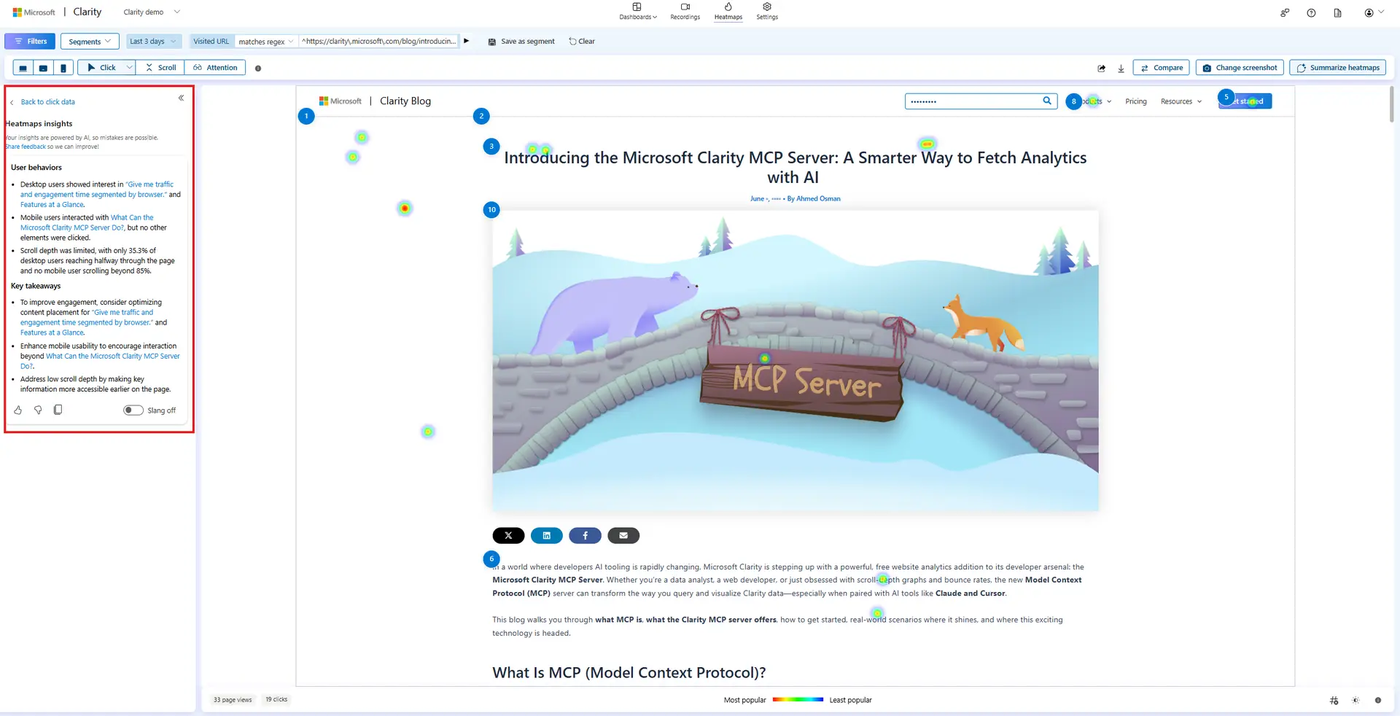
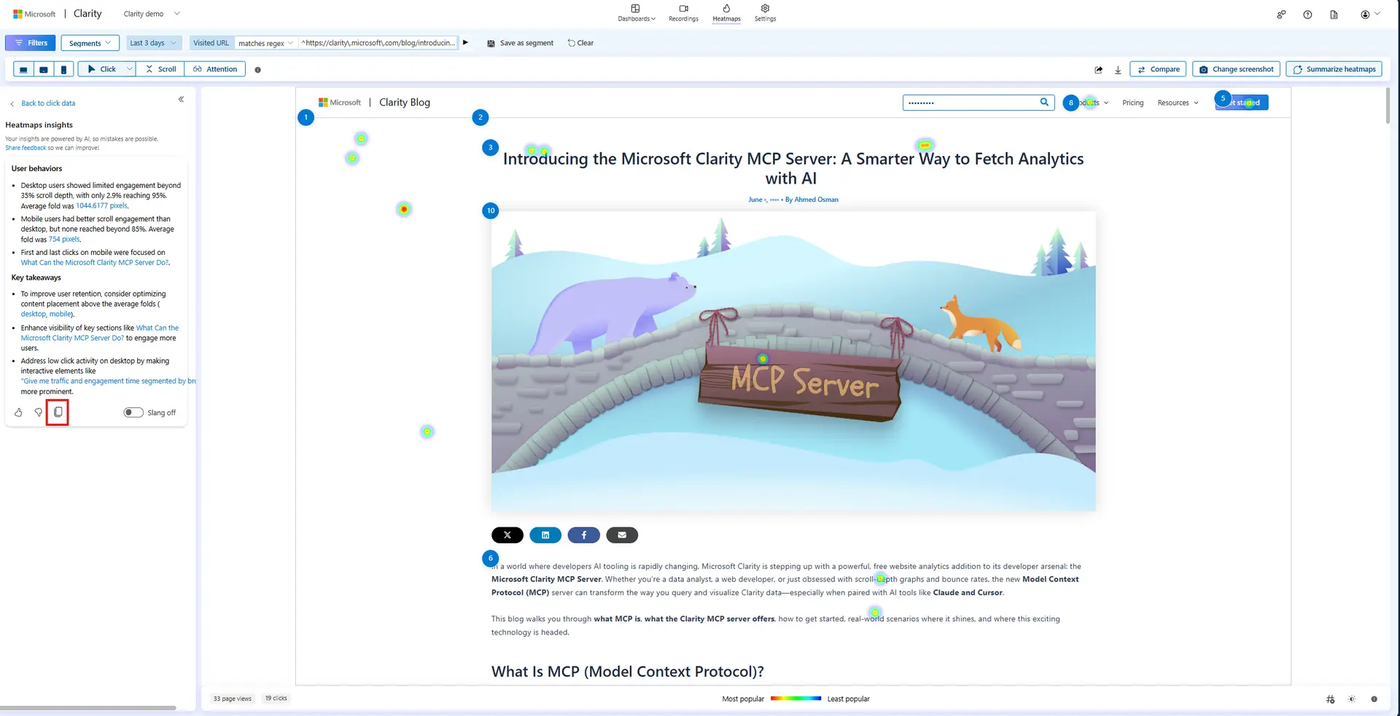
它常会指出:桌面和移动点击热点不一致、滚动到一半就离开的比例、某个折页位置是否值得加链接等。我的用法是:把 AI 摘要当假设起点,再用录屏和漏斗验证——别把生成结论当成 100% 事实。
9. 外贸网站最常见的 5 个用法
场景一:首页 CTA 太弱
用户不断下滑,却几乎没人点“联系我们”或“获取报价”,说明首屏承诺可能不够清晰,或者按钮不够显眼。
场景二:产品页看得多,询盘少
用户可能看到了产品,但没形成信任。要看他们有没有滚到认证、案例、FAQ、交付能力这些区域。
场景三:文章页有流量,但没有引导
大量用户只看完前半段就退出,可能是层级不清楚、段落太密、内链弱、行动按钮过晚。
场景四:移动端卡顿或误触
桌面端正常,移动端却因悬浮条、弹窗、公告条、聊天按钮重叠,导致操作困难。
场景五:表单看起来没问题,实际没人提交
结合录屏看:是某一字段停太久,还是提交按钮太靠下,还是信任信息不足?
10. 用热力图提升转化的工作流
热力图不是用来“看热闹”的,是用来找问题、改设计、验证效果的。
- 发现异常:看 Attention + Conversion。大块冷区、转化用户与全体用户分布差异大的区域,往往就是该注意却没被注意的部分。
- 诊断根因:看 Rage / Dead clicks,再点 View recordings。CTA 周围大量死点击,常见是 CSS 遮挡、JS 错误或链接写错。
- 修复后验证:用 Compare 并排旧版 vs 新版,再用漏斗看转化变化。转化升、死点击降,才算修到位。
核心原则:热力图告诉你“在哪里”,录屏告诉你“为什么”,漏斗告诉你“影响多少”。
11. 安装以后先看哪些页面?
不要一上来全站乱看。优先高价值页面:
- 首页
- 产品详情页 / 分类页
- 重点文章页
- 服务页
- 联系我们 / 询盘页
在这里做 1 个优化,往往比在低价值页面做 20 个微调更有收益。技术上样本很少时热力图也不可信,建议至少积累一定会话后再下结论。
12. Clarity 不能解决什么?最怕怎么用错?
Clarity 再好,也不会告诉你:Google 为什么没收录、哪个关键词掉量、robots / canonical / sitemap 是否写错、站点结构是否让爬虫难发现重点内容。它更适合做“用户体验证据”。技术问题仍要回到 核心网页指标(Core Web Vitals)优化指南:LCP、INP 和 CLS 全解析、尖叫的青蛙 SEO 神器,快速诊断网站的技术 SEO 错误、Robots.txt 文件编写指南:如何精准控制谷歌蜘蛛的抓取行为? 这些基础环节去排查。
很多团队装上以后天天沉迷录屏,页面一个也不改——这就是“观察过剩,执行不足”。你应该把它当成发现问题的显微镜,而不是唯一法官;并和 SEO、分析、转化优化一起用。
我的判断:Clarity 最适合帮你确认“用户在页面里到底别扭在哪里”。它不能替你决定战略,但能抓出那些团队平时意识不到的细节障碍。对外贸独立站,这类细节往往就是询盘差一截的真正原因。
13. 给外贸团队的实操建议
- 先装到首页、产品页、文章页和联系页,不要装了就不看。
- 每周固定抽查高价值页面的点击图、滚动图和注意力图,建立节奏。
- 对跳出高、询盘低的页面,看 20 到 30 条录屏,不要只看一两条个例。
- 把问题分成排版、交互、信任三类,逐个改;改完用 Compare + 漏斗验证。
- 和 Statcounter 跟踪网站用户行为与谷歌 GA 的区别、谷歌 GA 工具介绍 配合使用,别只看热闹不看结果。
14. 最后一句话
做 SEO,不是只把人拉进来就完事了。真正的增长,是让合适的人进来之后,能够顺畅地理解你、信任你、点击你、联系你。
Clarity 免费、无流量上限、热力图自动生成,再配上录屏、漏斗和 AI 摘要,已经足够当“看用户行为”的起点。它的价值不在于页面变得更有科技感,而在于帮你看见真实用户的犹豫、误触、困惑和流失——你一旦能看见这些问题,很多看似玄学的低转化,其实就开始变得可解释、可修改、可提升了。